Google Merchant ID finden: 2 schnelle Wege (mit Screenshots)
So findest du deine Google Merchant ID in 30 Sekunden: direkt im Merchant Center oder über Google Ads. Schritt-für-Schritt mit Screenshots.


Inhaltsverzeichnis anzeigen
- Was ist die Google Merchant ID überhaupt?
- Wo brauchst du die Merchant ID typischerweise?
- Weg 1: Merchant ID direkt im Merchant Center finden
- Weg 2: Merchant ID über Google Ads finden
- Welcher Weg ist wann besser?
- Häufige Stolperfallen
- FAQ zur Google Merchant ID
- Wie sieht eine Google Merchant ID aus?
- Wo finde ich meine Merchant ID am schnellsten?
- Was ist der Unterschied zwischen Merchant ID und Google-Ads-Konto-ID?
- Brauche ich die Merchant ID auch für Performance Max?
- Kann ich die Merchant ID ändern?
- Wo finde ich die Merchant ID, wenn ich nur Editor-Zugriff habe?
- Fazit
Du brauchst deine Google Merchant ID, weil dein Feed-Plugin sie verlangt, du eine Verknüpfung zu Google Ads aufsetzt oder ein Supportfall offen ist? Die ID ist im Merchant Center und in Google Ads sichtbar, aber sie versteckt sich an Stellen, die nicht intuitiv sind. In diesem Artikel zeige ich dir die zwei verlässlichsten Wege, sie in unter 30 Sekunden zu finden.
In den meisten Fällen ist Weg 1 (direkt im Merchant Center) der schnellste. Wenn das Konto allerdings über einen Agentur-Login geteilt ist oder du nur Google-Ads-Zugang hast, brauchst du Weg 2. Beide funktionieren, und beide zeige ich dir mit Screenshots.
- Weg 1 (Merchant Center direkt): Anmelden → Zahnrad oben rechts → „Kontoinformationen“ → ID erscheint sofort
- Weg 2 (über Google Ads): Anmelden → Tools & Einstellungen → Verknüpfte Konten → Merchant Center → alle verbundenen IDs sichtbar
- Format: 9- bis 10-stellige Zahl ohne Bindestriche, z. B.
123456789 - Wo brauchst du sie? Feed-Plugins (Shopify, Shopware, WooCommerce), API-Anbindungen, Support-Anfragen, Verknüpfung mit Analytics
- Wichtig: Merchant ID ist nicht das Google-Ads-Kunden-Konto (CID) und nicht die Analytics-Property-ID, sondern nur die Merchant-Center-Kontonummer
Was ist die Google Merchant ID überhaupt?
Die Google Merchant ID ist die eindeutige Kontonummer deines Google-Merchant-Center-Kontos. Sie wird automatisch vergeben, sobald du das Konto anlegst, und identifiziert dein Konto in allen Schnittstellen, die Google rund um Shopping-Ads, Free Product Listings und Conversion-Tracking anbietet.
Die ID besteht aus 9 oder 10 Ziffern ohne Bindestriche. Sie ist nicht zu verwechseln mit der Google-Ads-Kunden-ID (üblicherweise im Format 123-456-7890) oder einer Analytics-Property-ID (G-XXXXXXXXXX). Wer eine Verknüpfung zwischen Ads-Konto und Merchant Center einrichtet, braucht beide IDs nebeneinander.
Wo brauchst du die Merchant ID typischerweise?
- Feed-Plugins in Shopify, Shopware, WooCommerce oder JTL: fast jedes Modul fragt die Merchant ID beim ersten Setup ab
- Content-API-Anbindungen für direkte Produkt-Pushes statt CSV-Feeds
- Verknüpfung mit Google Ads für Performance-Max- und Standard-Shopping-Kampagnen
- Verknüpfung mit Google Analytics 4 für Cross-Tracking zwischen Shop und Werbung
- Support-Anfragen: Google-Support fragt sie als Erstes ab
- Migration zwischen Agenturen: der neue Dienstleister braucht die ID, um Zugriff anzufragen
Weg 1: Merchant ID direkt im Merchant Center finden
Dieser Weg ist der schnellste, sofern du Zugang zum Merchant Center hast. Erforderlich ist ein Google-Konto, das als Nutzer im Merchant-Center-Konto hinterlegt wurde.
- 1
Im Merchant Center anmelden
Öffne merchants.google.com und melde dich mit dem Google-Konto an, das Zugang zum Merchant Center hat. Falls du mehrere Konten verwaltest: Achte auf die Kontoauswahl oben rechts.
- 2
Einstellungen öffnen
Klicke oben rechts auf das Zahnrad-Symbol. Im Aufklapp-Menü findest du „Kontoinformationen“ oder direkt „Geschäftsinformationen“, je nachdem, wie alt das Merchant-Center-Konto ist.
- 3
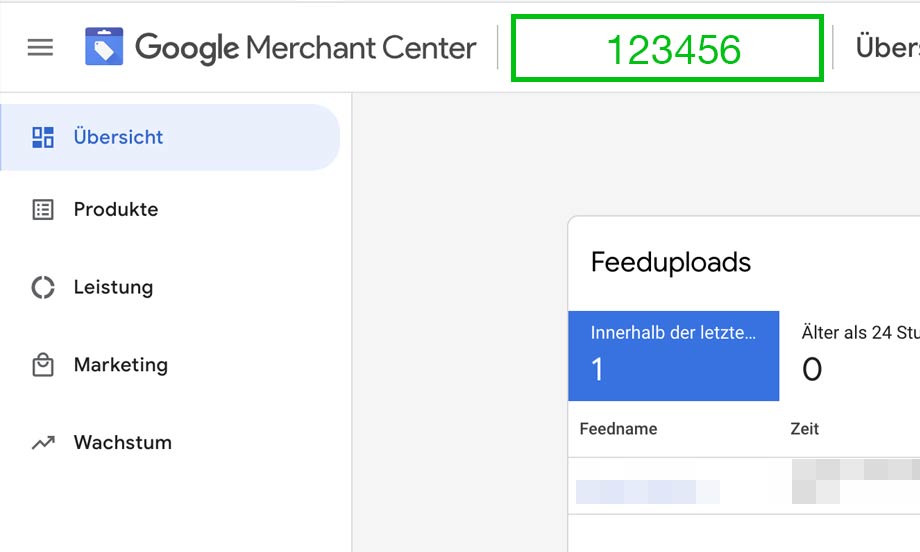
Merchant ID ablesen
Im Bereich „Kontoinformationen“ steht die Merchant ID prominent oben als 9- bis 10-stellige Zahl. Markieren, kopieren, fertig.
Weg 2: Merchant ID über Google Ads finden
Diesen Weg brauchst du, wenn du keinen direkten Zugang zum Merchant Center hast, sondern nur Google-Ads-Berechtigungen. Voraussetzung: Das Merchant-Center-Konto ist mit deinem Google-Ads-Konto verknüpft.
- 1
In Google Ads anmelden
Öffne ads.google.com und melde dich an. Wähle ggf. das richtige Kunden-Konto oben rechts.
- 2
Tools und Einstellungen aufrufen
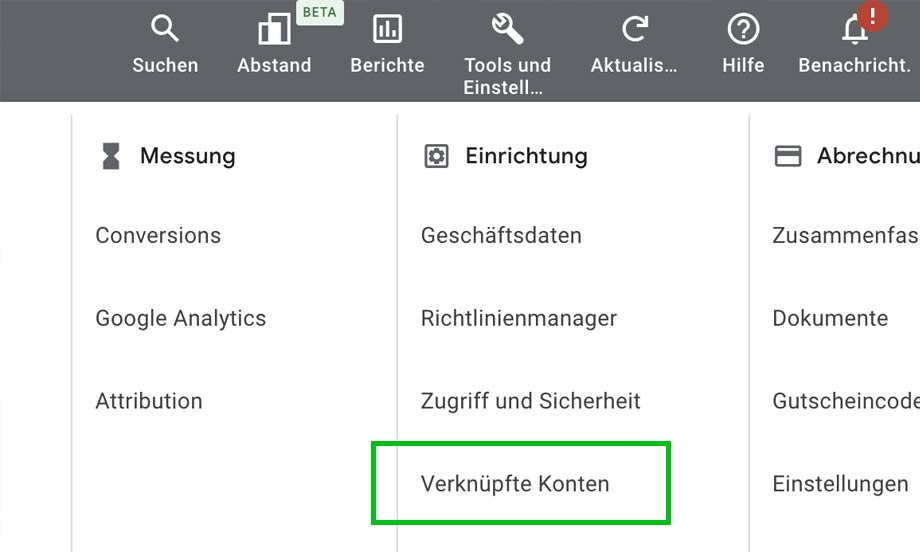
Klicke oben rechts auf das Schraubenschlüssel-Symbol „Tools und Einstellungen“. Im Mega-Menü findest du unter „Setup“ den Eintrag „Verknüpfte Konten“.
- 3
Merchant Center auswählen
In der Liste der verknüpften Produkte findest du den Eintrag „Google Merchant Center“. Klicke auf „Details“ daneben.
- 4
ID aus der Tabelle ablesen
Jetzt siehst du alle Merchant-Center-Konten, die mit diesem Ads-Konto verknüpft sind. Die Merchant ID steht in der ersten Spalte als 9- bis 10-stellige Zahl. Falls mehrere Konten verbunden sind, hilft die Spalte „Status“ beim Identifizieren des aktiven Kontos.
Welcher Weg ist wann besser?
| Situation | Empfohlener Weg | Warum |
|---|---|---|
| Du verwaltest einen eigenen Shop | Weg 1 (Merchant Center direkt) | Schnellster Pfad, nur zwei Klicks |
| Du arbeitest mit Agentur-Zugang | Weg 2 (über Google Ads) | Kein zusätzlicher Merchant-Center-Login nötig |
| Du baust ein neues Feed-Plugin auf | Weg 1, dann Verknüpfung prüfen | Stellt sicher, dass die richtige ID übernommen wird |
| Mehrere Merchant-Center-Konten verknüpft | Weg 2 (Liste aller Konten sichtbar) | Bessere Übersicht über aktive vs. inaktive Konten |
| Support-Ticket an Google | Beide Wege, Hauptsache du hast die ID | Google-Support fragt sie als erste Information ab |
Häufige Stolperfallen
Aus meiner Projektpraxis kenne ich drei Situationen, in denen die Merchant ID nicht so erscheint, wie sie sollte:
- Falsches Google-Konto eingeloggt: Mehrere Browser-Sessions parallel sind die Klassiker-Falle. Im Merchant Center oben rechts prüfen, welches Konto aktiv ist
- Nur Google-Ads-Zugang, keine Merchant-Verknüpfung: Dann zeigt Weg 2 die Liste leer an. In diesem Fall braucht es zuerst eine Verknüpfung vom Merchant Center aus oder einen direkten Zugang
- Multi-Client-Account (MCA): Manche Agenturen betreiben ein Sammel-Merchant-Konto. Die übergeordnete ID ist dann nicht die Konto-ID des einzelnen Shops, sondern nur des MCA. Für Feed-Plugins immer die ID des Unter-Kontos verwenden
FAQ zur Google Merchant ID
Wie sieht eine Google Merchant ID aus?
Es ist eine 9- oder 10-stellige Ziffernfolge ohne Bindestriche, zum Beispiel 123456789 oder 1234567890. Sie ist nicht zu verwechseln mit der Google-Ads-Kunden-ID, die im Format 123-456-7890 mit Bindestrichen erscheint.
Wo finde ich meine Merchant ID am schnellsten?
Direkt im Merchant Center: Anmelden, Zahnrad oben rechts, Kontoinformationen anklicken, dort steht die ID oben prominent. Das sind drei Klicks und circa 20 Sekunden, falls du bereits eingeloggt bist.
Was ist der Unterschied zwischen Merchant ID und Google-Ads-Konto-ID?
Die Merchant ID gehört zum Google Merchant Center und identifiziert dein Shopping-Konto (9- bis 10-stellig, ohne Bindestriche). Die Google-Ads-Kunden-ID (CID) gehört zum Werbe-Konto und ist 10-stellig mit Bindestrichen (Format 123-456-7890). Für Shopping-Kampagnen brauchst du beide IDs gleichzeitig, weil sie verschiedene Systeme adressieren.
Brauche ich die Merchant ID auch für Performance Max?
Ja, sofern deine Performance-Max-Kampagne Shopping-Listings ausspielt. Beim Erstellen der Kampagne wählt Google Ads das verknüpfte Merchant-Center-Konto über die Merchant ID aus. Ist keine Verknüpfung vorhanden, kann PMax keine Shopping-Assets aufnehmen.
Kann ich die Merchant ID ändern?
Nein. Die ID wird beim Anlegen des Merchant-Center-Kontos vergeben und bleibt für die Lebensdauer des Kontos bestehen. Wer ein neues Konto anlegt, bekommt eine neue ID und muss alle Verknüpfungen (Feed-Plugins, Ads-Verknüpfung, Analytics) neu setzen.
Wo finde ich die Merchant ID, wenn ich nur Editor-Zugriff habe?
Der Editor-Zugriff erlaubt das Bearbeiten von Feeds und Kampagnen-Inhalten, aber nicht zwingend das Lesen der Kontoinformationen. In diesem Fall: Admin des Merchant-Center-Kontos kontaktieren oder über Weg 2 (Google Ads → Verknüpfte Konten) prüfen, ob dort die ID sichtbar ist.
Fazit
Die Google Merchant ID zu finden ist eine Aufgabe, die du in unter einer Minute erledigt hast, sobald du weißt, wo sie versteckt liegt. Der schnellste Weg führt direkt durchs Merchant Center, der pragmatischste über Google Ads, wenn du ohnehin schon dort eingeloggt bist.
Wichtig zu wissen: Die ID ist eine sensitive Kontonummer, kein öffentliches Datum. Sie sollte nicht in öffentliche Repositories, Slack-Channels mit Externen oder unverschlüsselte E-Mails an Dritte gepostet werden. Bei der Weitergabe an Dienstleister immer einen vertrauenswürdigen Kanal nutzen.
Als Google-Ads-Agentur aus Münster übernehme ich Konfiguration, Feed-Anbindung und laufende Optimierung. Vom Merchant-Center-Setup über Performance Max bis zu Conversion-Tracking aus einer Hand.
Google-Ads-Freelancer kennenlernen →Wer tiefer in das Thema Shopping-Feeds einsteigen möchte, findet im Artikel zur Rechnungsstellung bei Google Ads ergänzende Praxis-Hinweise. Und für die Verknüpfung von Shop und Ads-Konto lohnt sich auch ein Blick auf die E-Commerce-Leistungen mit Schwerpunkt Shopware und Shopify.